
Excel за 60 секунд: Як зробити таблицю красивою та зручною для читання
Хочете, щоб ваша таблиця в Excel виглядала акуратно, професійно та легко читалася? Добра новина — це можна зробити всього за одну хвилину! У цій статті покажу, як базове форматування перетворює звичайну таблицю на приємну та зрозумілу.
Зміст
⭐ Чому важливо оформляти таблицю?
Навіть якщо ваші дані правильні, неоформлена таблиця може бути важкою для сприйняття. Форматування допомагає:
- швидко знаходити потрібну інформацію
- підкреслювати важливі елементи
- робити таблицю охайною та професійною
Усе це — без складних інструментів.
Крок 1. Виділяємо заголовки та робимо їх виразними
Заголовки — основа структури будь-якої таблиці. Зробимо їх помітними:
- Виділіть рядок заголовків (наприклад, «Товар», «Ціна»).
- Натисніть Жирний шрифт (B).
- Додайте колір заливки — світлий або брендований, щоб полегшити читання.
📌 Це допоможе відокремити заголовки від даних і створить приємну візуальну ієрархію.


Крок 2. Вирівнюємо текст по центру
Коли заголовки вирівняні по центру — вони виглядають охайно і симетрично.
- Виділіть заголовки.
- На панелі інструментів натисніть Вирівнювання по центру.
Це дрібниця, але вона додає структурності всій таблиці.
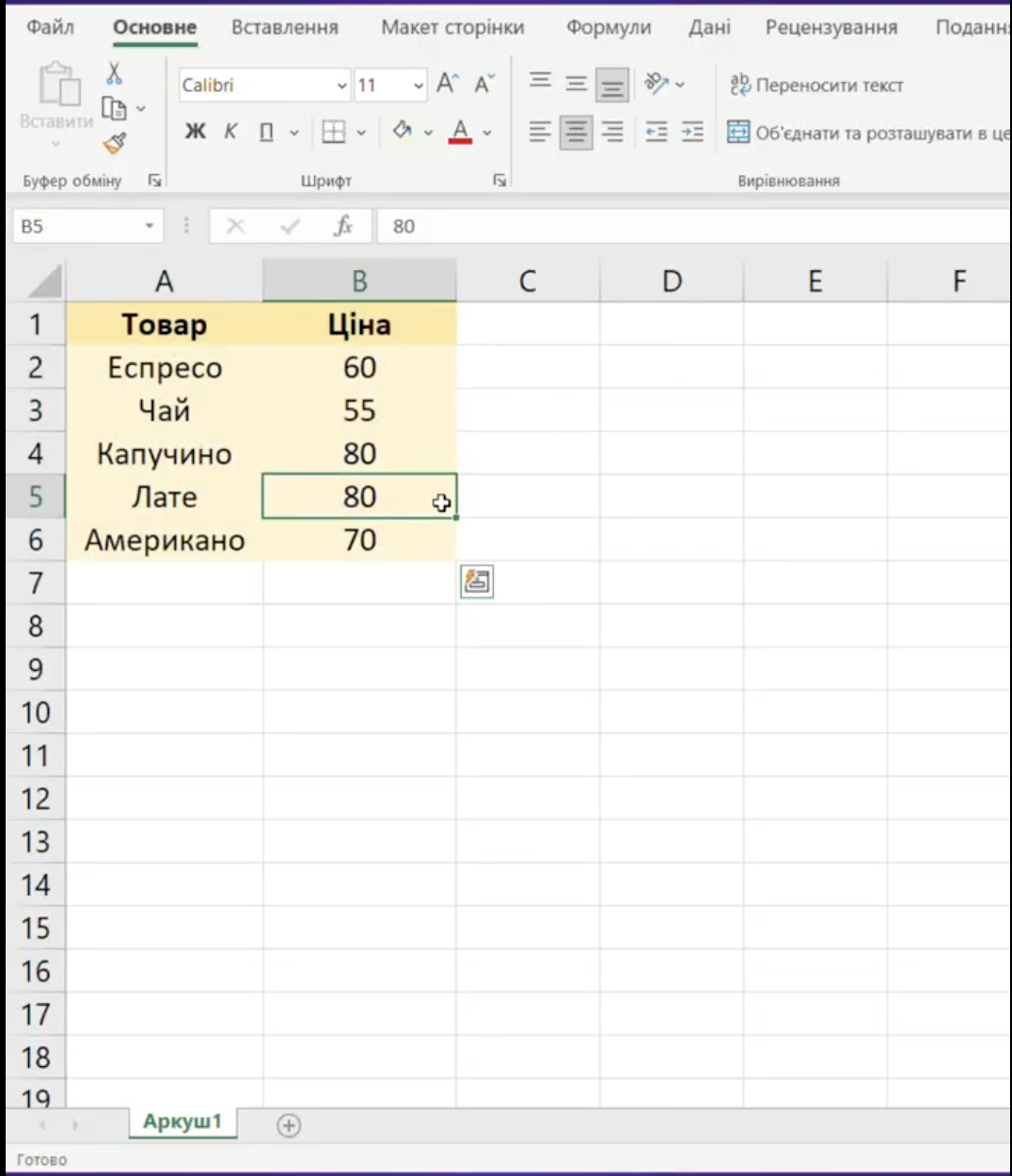
Крок 3. Форматуємо числові дані як грошові
Якщо в таблиці є ціни — обов’язково використовуйте формат «Грошовий».
- Виділіть стовпець із цінами.
- На панелі «Число» оберіть Грошовий формат.
- Excel автоматично поставить знак гривні та вирівняє значення.
📌 Грошовий формат робить таблицю професійнішою та зрозумілішою.
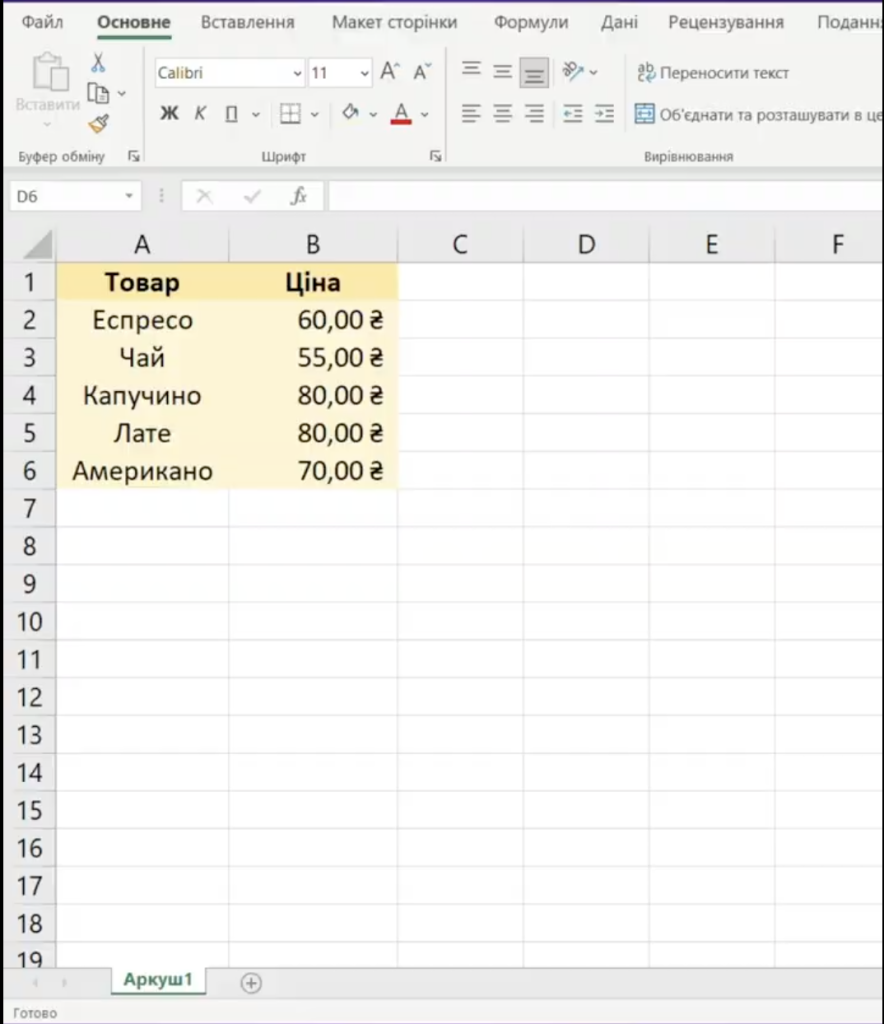
Ось так виглядає оформлена таблиця
Після цих простих кроків таблиця виглядатиме:
- охайно
- структуровано
- з чіткими акцентами
- легкою для читання
Професійний вигляд без будь-якого досвіду — за 60 секунд!
FAQ:
Q: Як зробити заголовки таблиці в Excel більш помітними?
A: Виділіть заголовки та застосуйте жирний шрифт і заливку — це допомагає структурувати таблицю.
Q: Як відформатувати ціни в Excel як валюту?
A: Виділіть стовпець із числами, відкрийте розділ «Число» та виберіть формат «Грошовий». Excel автоматично поставить ₴.
Q: Чому потрібно центрувати заголовки?
A: Центрування покращує читабельність і робить таблицю більш професійною.
